
ウィジェットとは?
Buy Best Book のウィジェットは、ホーム画面から本のバーコードの読み取りをすぐ始められるショートカットです。
書店で気になった本も、買って帰った本も、アプリのメニューをたどらずに登録できます。
ウィジェットは3種類あります。
- 気になる本に追加(小):読み取った本を「気になる」に入れます
- 本棚に追加(小):買った本を「本棚」に入れます
- まとめて追加(中):左右に分かれた1枚で、どちらにも入れられます
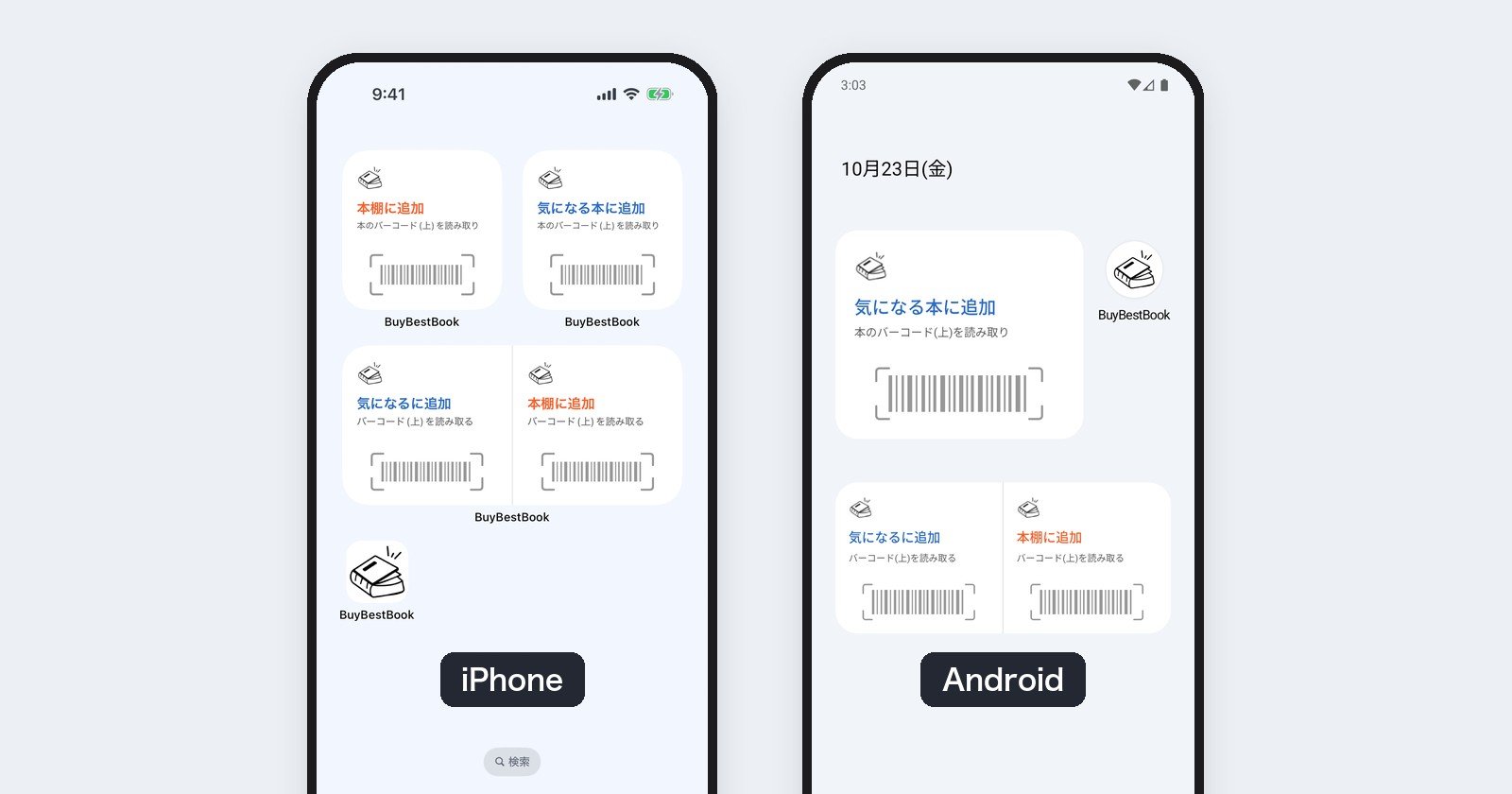
iPhoneをお使いの方
3種類から、使いたいものを選んでください。
ウィジェットの追加方法
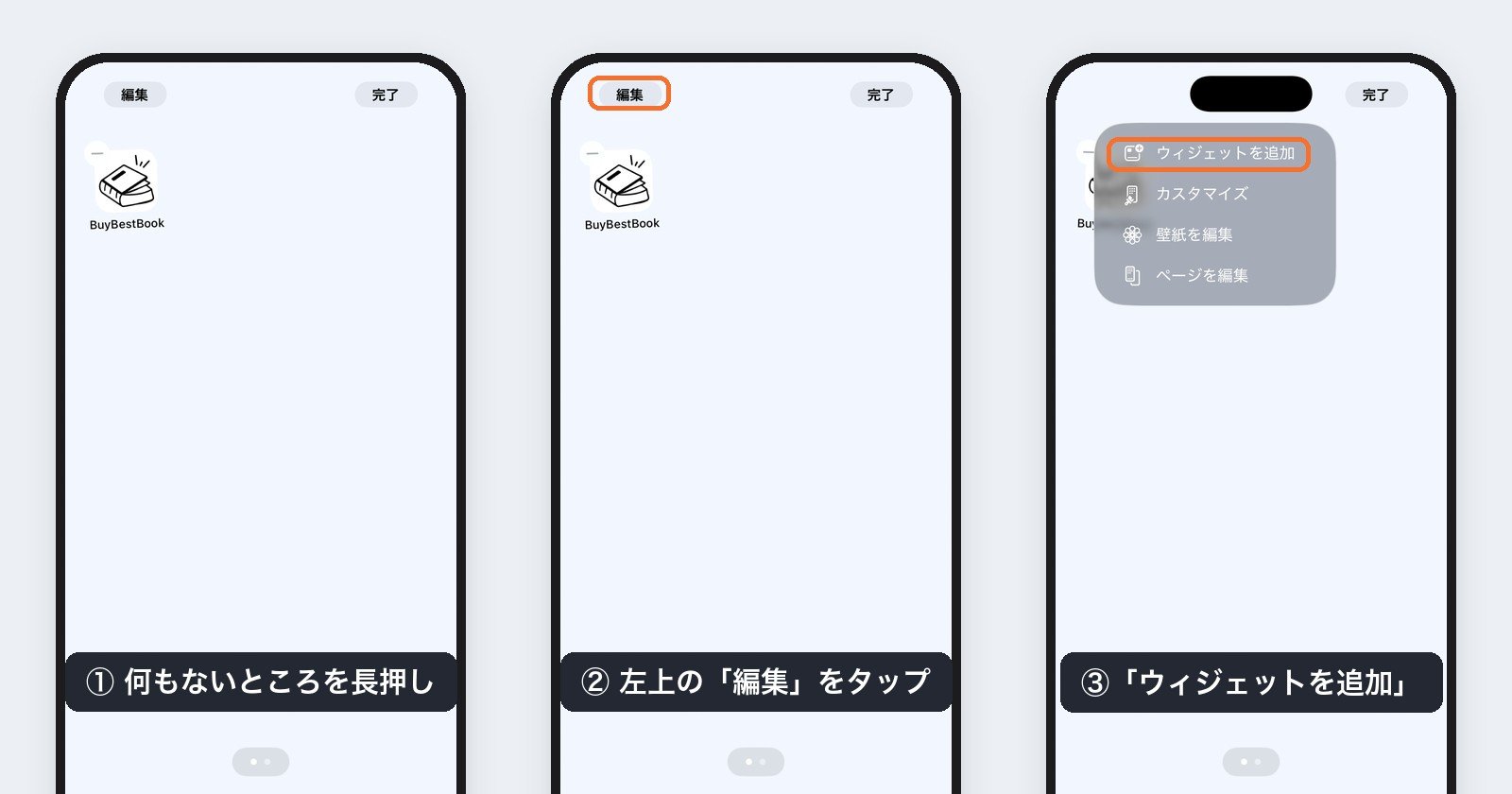
① ホーム画面で何もないところを長押し
② 左上の「編集」をタップ
③「ウィジェットを追加」をタップ
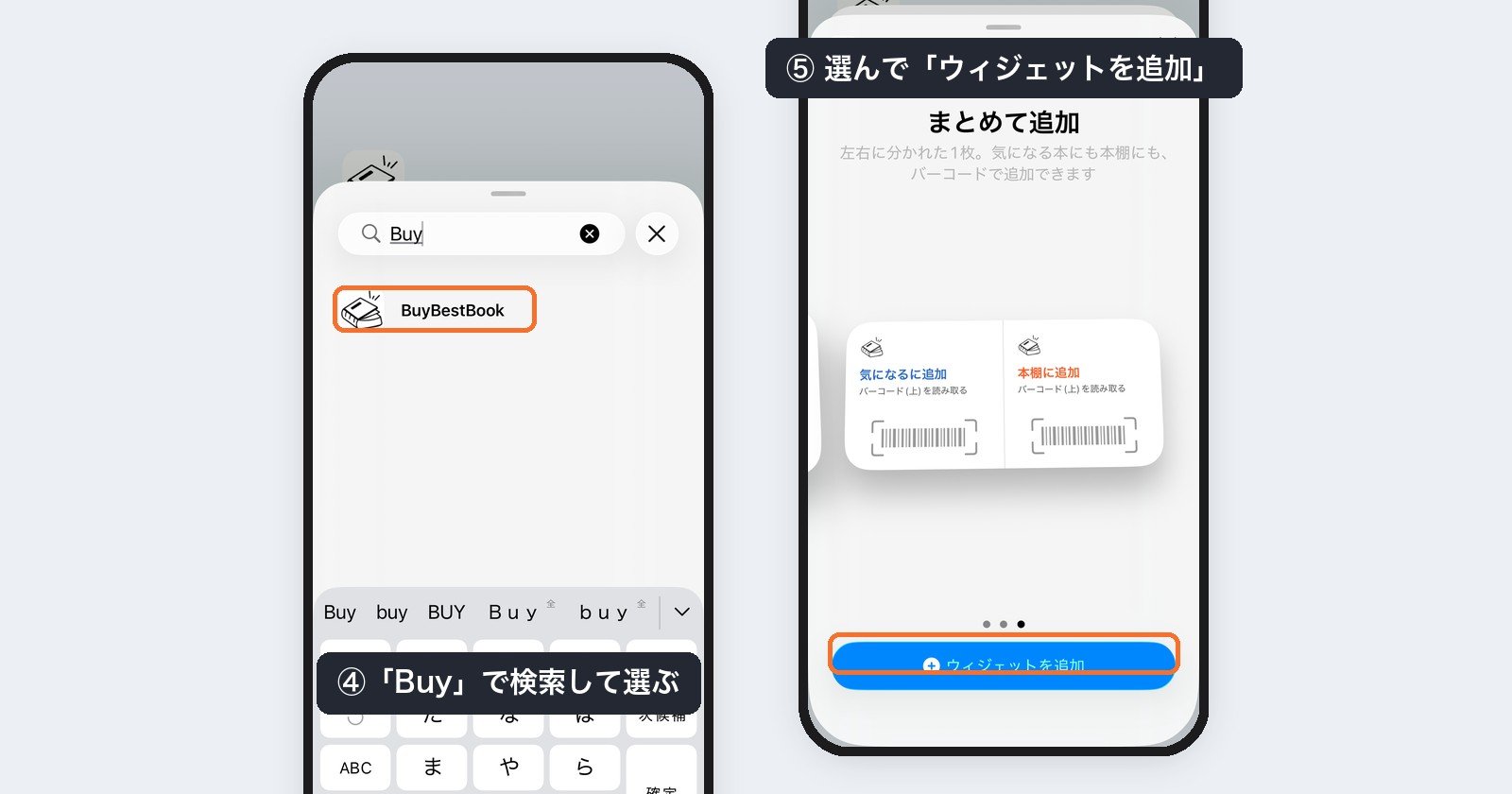
④ 検索欄に「Buy」と入れて、BuyBestBook を選ぶ
⑤ 使いたいウィジェットを選んで「ウィジェットを追加」
Androidをお使いの方
3種類あり、置いたあとに大きさも変えられます。
ウィジェットの追加方法
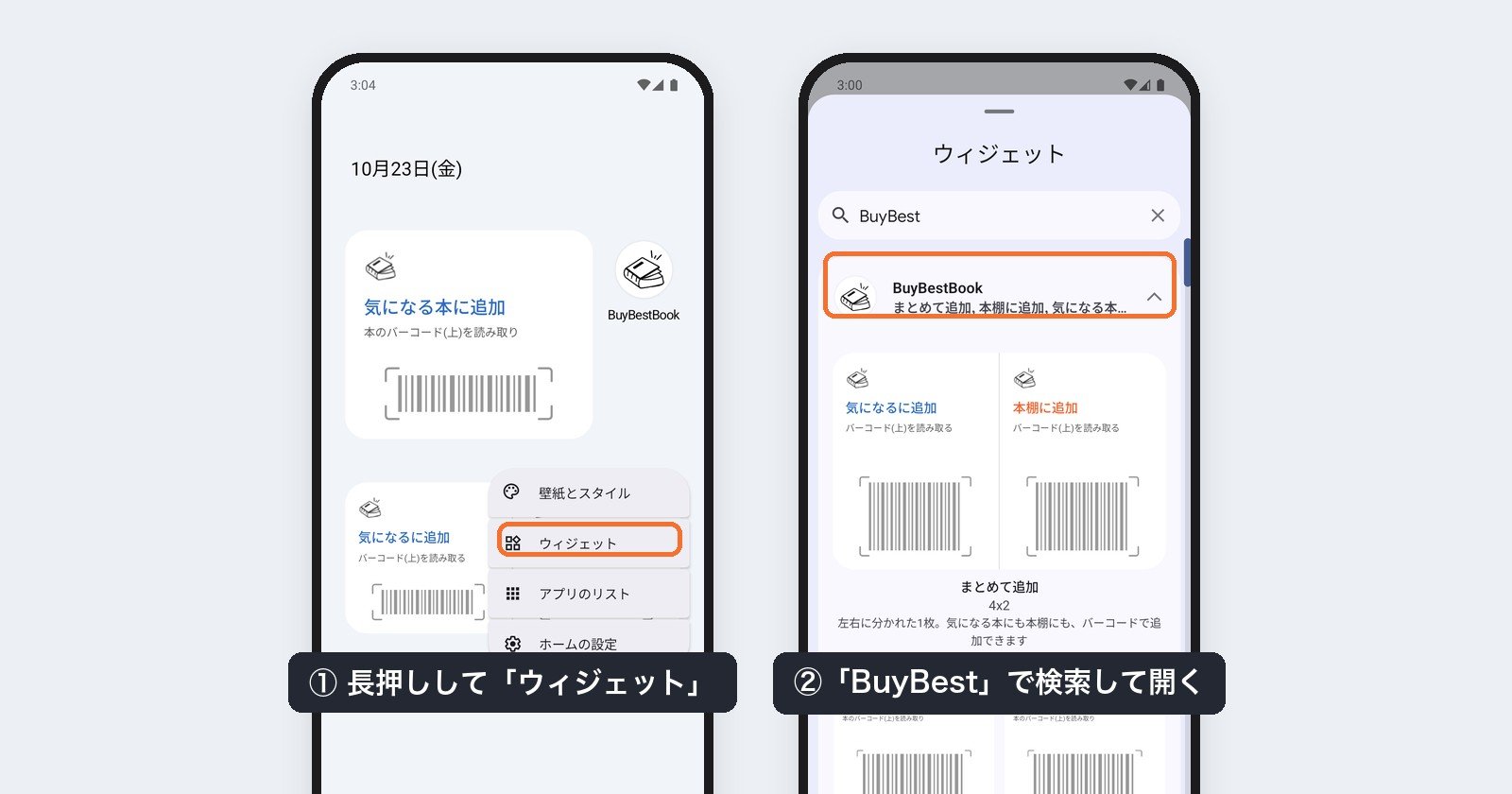
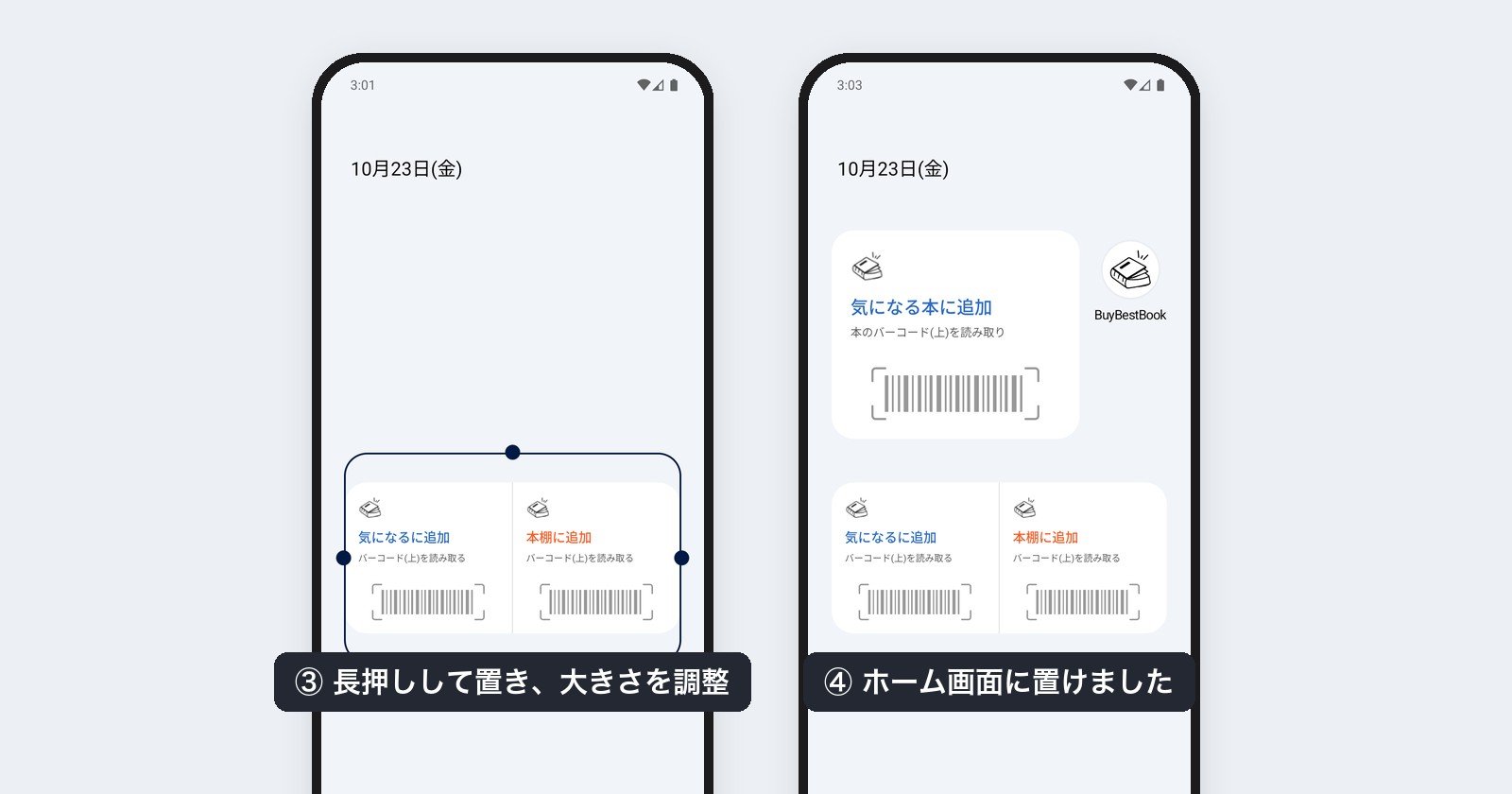
① ホーム画面で何もないところを長押しして「ウィジェット」
② 検索欄に「BuyBest」と入れて、BuyBestBook を開く
③ 使いたいウィジェットを長押しして、ホーム画面に置く
④ 四隅のつまみで大きさを整えたら完成です
こんなときに使えます
本屋さんで、気になった1冊をその場で残す
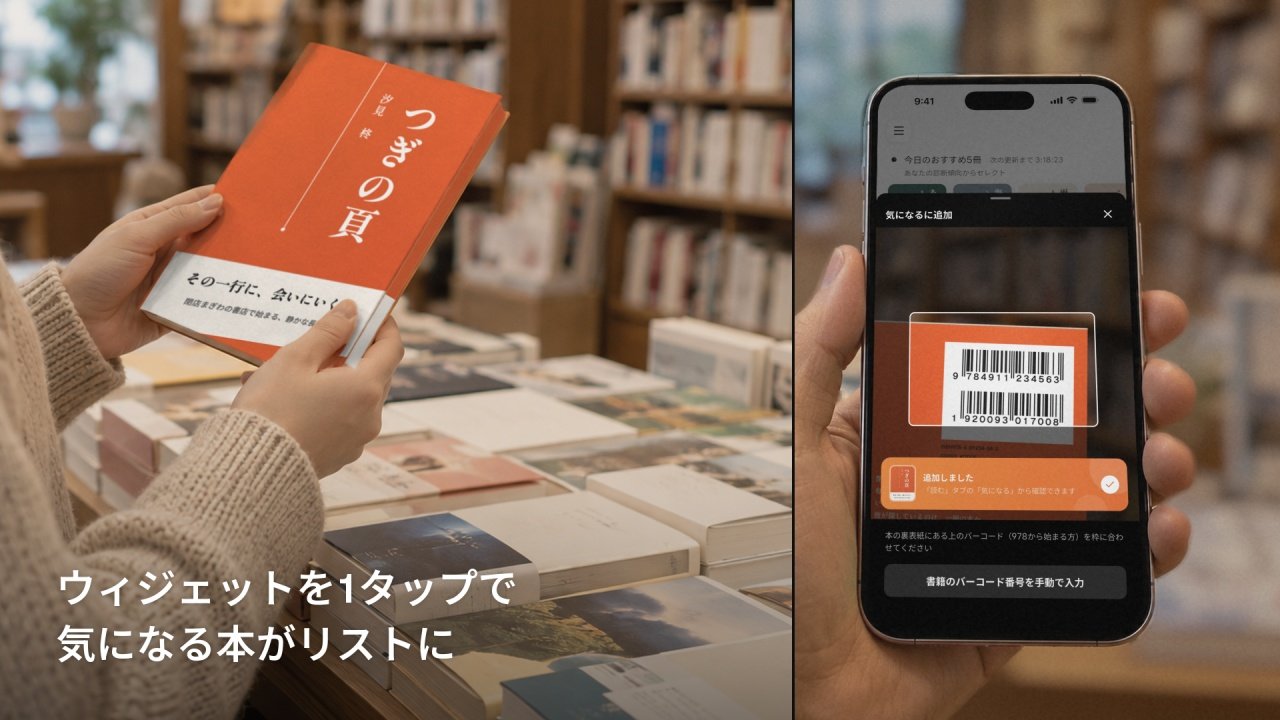
平台で手に取った本の裏表紙を、「気になる本に追加」から読み取ります。
タイトルを覚えておかなくても、気になる本のリストに残ります。
家に帰ってから、購買診断で「本当に買うべきか」を落ち着いて確かめられます。
家の本棚の本を、まとめて登録する
本棚の前で「本棚に追加」を押し、1冊ずつ裏表紙を読み取っていきます。
登録した本は、選書AIがあなたの好みを知る手がかりになります。
読んできた本が増えるほど、「今日のおすすめ」があなたに合ってきます。
どちらにも使うなら「まとめて追加」
左右に分かれた1枚で、左を押せば気になる本へ、右を押せば本棚へ。
本屋さんでも家でも、ホーム画面にこれ1つあれば足ります。
さっそく使ってみる
ウィジェットを押すと、すぐにバーコードの読み取りが始まります。
次に本屋さんへ行く前に、ホーム画面に置いてみてください。